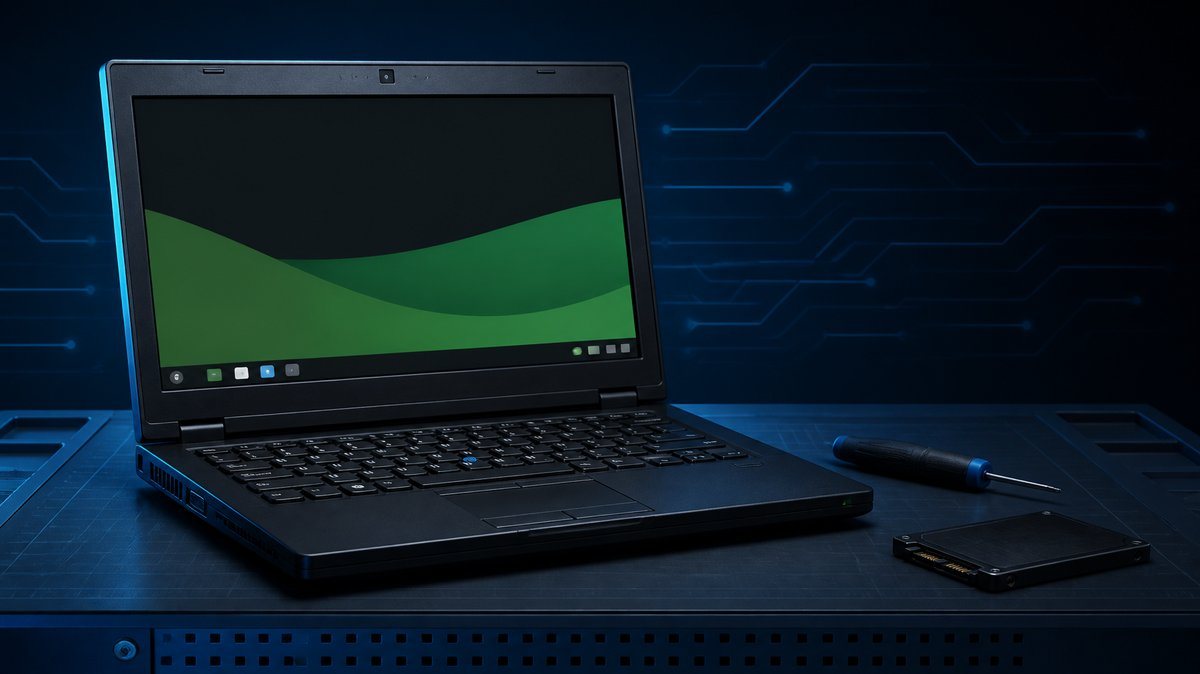
Lenovo ThinkPad T430 e unul dintre laptopurile pe care le vedem cel mai des pe banc. Firmele le-au cumpărat la grămadă prin 2012-2013, apoi le-au dat angajaților sau le-au vândut la mâna a doua. Carcasa ține, tastatura e excelentă, iar procesorul (de obicei un Core i5-3320M sau i5-3210M) încă face față la navigare, documente și videoconferințe. Ce nu mai face față e Windows 11, oficial cel puțin.
Pentru laptopurile de felul ăsta, Linux Mint cu Xfce e alegerea noastră implicită. Mai jos e exact procedura pe care o urmăm, cu T430 ca exemplu, dar se aplică la fel de bine unui Dell Latitude E6430 sau unui HP EliteBook 8470p.
Înainte de stick: hardware-ul
Două lucruri schimbă complet experiența și merită făcute înaintea oricărei instalări.
SSD în loc de HDD. T430 are un locaș de 2,5 inch, SATA III pe portul principal. Orice SSD SATA de 240-500 GB intră, uneori cu un mic adaptor de grosime, pentru că locașul e gândit pentru discuri de 7 mm și vin și SSD-uri mai subțiri. Discul se scoate dintr-un singur șurub pe partea laterală.
Memoria. Are două sloturi DDR3, iar cu 8 GB (2 x 4 GB) laptopul nu mai stă niciodată după RAM pentru utilizare normală. Producătorul spune maximum 16 GB, iar 16 GB funcționează fără probleme.
Dacă tot aveți capacul jos, aruncați o privire la ventilator. După zece ani, praful de acolo explică jumătate din reclamațiile de tip „merge greu și se încinge”.
Versiunea de Mint
În acest moment, versiunea curentă e Linux Mint 22.3 „Zena”, lansată în ianuarie 2026, bazată pe Ubuntu 24.04 LTS, cu suport până în 2029.
Din cele trei ediții (Cinnamon, MATE, Xfce), pe un laptop cu grafică Intel HD 4000 alegem Xfce. Cinnamon merge și el, dar Xfce consumă vizibil mai puțină memorie la pornire și rămâne ager chiar și pe 4 GB.
Stick-ul bootabil
Descărcați ISO-ul ediției Xfce de pe linuxmint.com (pagina Download, cu lista de mirroare). Lângă ISO găsiți fișierul sha256sum.txt. Verificarea durează un minut și vă scutește de ore pierdute cu o descărcare coruptă.
Pe Windows, în PowerShell:
Get-FileHash .\linuxmint-22.3-xfce-64bit.iso -Algorithm SHA256Pe Linux:
sha256sum linuxmint-22.3-xfce-64bit.isoComparați rezultatul cu linia din fișier. Pentru scrierea pe stick folosim fie Rufus (în mod „DD Image” dacă vă întreabă), fie Ventoy, care permite să țineți mai multe ISO-uri pe același stick. Ventoy e foarte comod la atelier, unde avem pe un singur stick Mint, un Windows și câteva utilitare de diagnosticare.
Setările din BIOS-ul T430
Apăsați F1 la pornire pentru BIOS. Câteva lucruri de verificat:
- Config > Serial ATA (SATA): modul trebuie să fie AHCI, nu Compatibility;
- Startup > UEFI/Legacy Boot: „Both” cu prioritate UEFI merge bine. Dacă instalați doar Linux pe tot discul, puteți alege și „UEFI Only”;
- Security > Secure Boot: Mint pornește și cu Secure Boot activ, dar dacă stick-ul refuză să booteze, dezactivați temporar;
- la unele exemplare, la Display e setată grafica dedicată NVIDIA (pe modelele cu NVS 5400M). Pentru autonomie, lăsați „Integrated Graphics” sau „NVIDIA Optimus”.
Apoi F12 la pornire, alegeți stick-ul și intrați în sesiunea live.
Instalarea propriu-zisă
Din sesiunea live testați întâi ce contează: Wi-Fi, sunet, webcam, touchpad. Pe T430 merg toate din prima. Apoi dublu-clic pe Install Linux Mint.
- Limba română și tastatura „Romanian (standard)”. Dacă sunteți obișnuit cu tastatura de pe Windows, aceasta e varianta cu ș și ț corecte, cu virgulă.
- Bifați instalarea codecurilor multimedia. Fără ea, unele fișiere video nu se vor reda.
- La tipul instalării, pe un SSD nou alegeți Erase disk and install Linux Mint. Dacă vreți să păstrați și Windows-ul, alegeți Install Linux Mint alongside Windows și faceți înainte o copie de siguranță, pentru că redimensionarea partițiilor are mereu un mic risc.
- Fusul orar Bucharest, utilizator, parolă. Bifați criptarea folderului personal doar dacă laptopul pleacă des din birou.
Instalarea pe SSD durează în jur de 10 minute.
Primele lucruri după prima pornire
Ecranul de bun venit vă duce direct la Update Manager. Lăsați-l să aleagă cel mai rapid mirror (de obicei unul din România) și instalați toate actualizările. Din terminal, echivalentul e:
sudo apt update && sudo apt upgrade -yApoi câteva ajustări pe care le facem pe aproape fiecare laptop vechi:
sudo apt install tlp tlp-rdw
sudo systemctl enable tlp --now
TLP gestionează consumul și se simte la baterie. Pe ThinkPad-uri, pachetul permite și limitarea pragului de încărcare, util dacă laptopul stă mereu în priză.
Verificați în Timeshift (vine instalat) că aveți programate snapshot-uri. Un snapshot zilnic și unul săptămânal, pe aceeași partiție, sunt suficiente ca să reveniți dacă o actualizare strică ceva.
Pentru o privire rapidă asupra hardware-ului, util când cineva vă întreabă ce are laptopul:
inxi -FxzCe nu merge sau merge diferit
Cititorul de amprentă de pe unele T430 nu e suportat bine. Programele strict Windows (anumite aplicații de contabilitate, semnătura electronică a unor furnizori) nu rulează nativ. Pentru semnături electronice, verificați înainte dacă furnizorul token-ului are drivere de Linux. Unii au, mulți nu.
Pentru tot restul (Firefox, LibreOffice, Thunderbird, Zoom sau Teams din browser, imprimante în rețea) un T430 cu SSD și Mint Xfce se simte mai sprinten decât cu Windows-ul original pe HDD. Iar pentru un laptop pe care cineva voia să-l arunce, e un rezultat foarte bun.