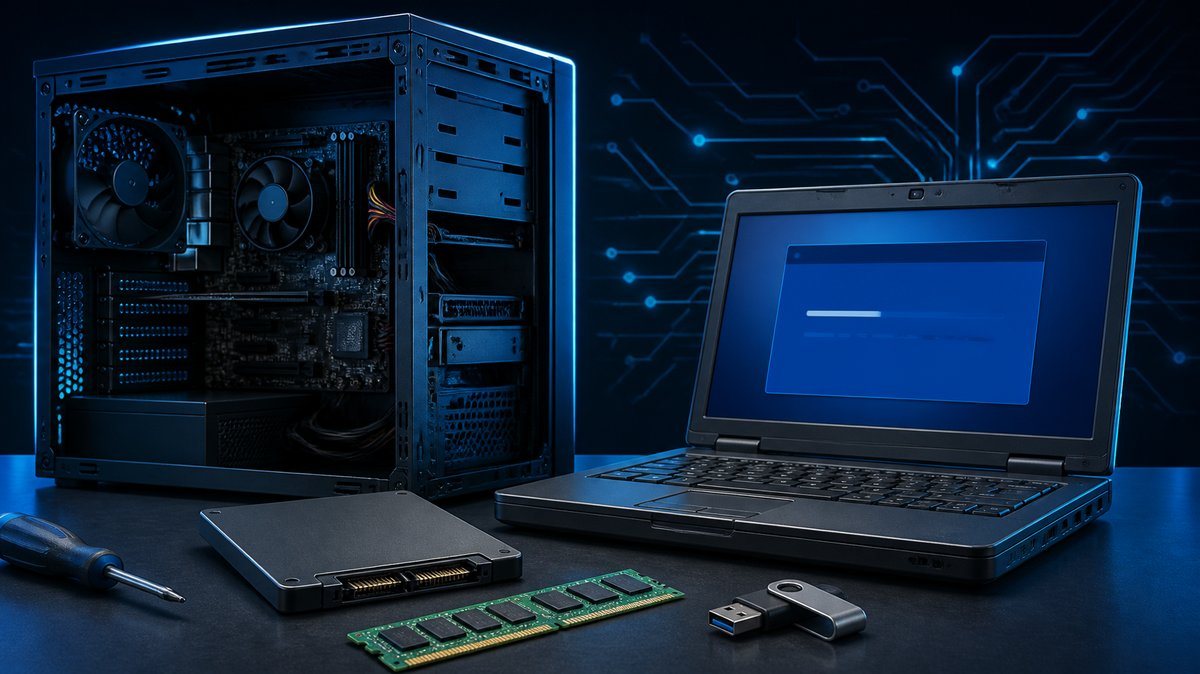
Dacă un calculator e lent, primul reflex al multora e reinstalarea Windows-ului. Uneori ajută. De cele mai multe ori, însă, problema e discul. Un HDD de 500 GB la 5400 rpm, cu 4 GB RAM, face ca orice Windows modern să pară stricat. Așa că la noi în atelier ordinea e mereu aceeași: întâi hardware-ul, apoi sistemul.
Pasul 1: SSD-ul, fără discuție
Am văzut des la clienți desktop-uri de birou (Dell OptiPlex 7010, HP Compaq 8200 Elite, Lenovo ThinkCentre M72) care porneau în trei-patru minute. Același calculator, cu un SSD SATA de 256 GB, pornește în sub 30 de secunde. Pentru banii ăștia, nicio altă piesă nu dă un asemenea efect.
Câteva lucruri practice:
- pe desktop-uri, SSD-ul de 2,5" intră într-un locaș de 3,5" cu un adaptor (un cadru metalic simplu). Pe multe carcase merge și prins cu două șuruburi, dar nu-l lăsați să atârne de cabluri;
- la laptopurile cu unitate optică, puteți pune vechiul HDD într-un „caddy” în locul DVD-ului, ca disc pentru date;
- conectați SSD-ul pe portul SATA 0 sau pe primul port SATA III (de obicei marcat cu altă culoare pe placa de bază). Pe plăcile din generația a 2-a și a 3-a Intel, doar primele două porturi sunt SATA III;
- în BIOS, modul SATA trebuie să fie AHCI. În IDE, SSD-ul merge vizibil mai încet.
Pentru clonare, dacă vreți să păstrați sistemul existent, merge bine un utilitar gratuit de clonare de la producătorul SSD-ului sau Clonezilla. Totuși, pe un Windows vechi și încărcat de ani de programe, recomandăm o instalare curată.
Pasul 2: memoria
4 GB era suficient pentru Windows 7. Pentru Windows 10 sau 11 cu un browser deschis pe câteva tab-uri, 8 GB e minimul confortabil. Pe calculatoarele cu DDR3, modulele second-hand sunt foarte ieftine.
Înainte să cumpărați, verificați din PowerShell ce e montat:
Get-CimInstance Win32_PhysicalMemory | Select-Object Manufacturer, PartNumber, Capacity, SpeedȘi numărul de sloturi:
Get-CimInstance Win32_PhysicalMemoryArray | Select-Object MemoryDevices, MaxCapacityLaptopurile din 2012-2014 folosesc de regulă DDR3L (1,35 V). Modulele DDR3L funcționează și în majoritatea plăcilor gândite pentru DDR3 standard, invers nu întotdeauna. Puneți module identice în ambele sloturi ca să aveți dual channel.
Pasul 3: ce Windows
Aici intervine discuția despre ediții LTSC. Mulți au auzit că „Windows LTSC merge mai repede pe calculatoare slabe” și au căutat ISO-uri modificate pe forumuri. Hai să lămurim ce e și ce nu e.
Ce înseamnă LTSC
LTSC (Long-Term Servicing Channel) e o ediție de Windows Enterprise care nu primește actualizări de funcționalitate, doar actualizări de securitate, pentru o perioadă lungă. Nu are Microsoft Store, nu are aplicațiile preinstalate obișnuite și nu are reclamele din meniul Start. De aici senzația de sistem „mai ușor”.
Există două variante relevante în 2026:
- Windows 11 IoT Enterprise LTSC 2024, bazat pe versiunea 24H2, cu suport până în octombrie 2034. Microsoft spune explicit că cerințele minime (TPM 2.0, Secure Boot, UEFI) sunt opționale la ediția IoT. Ce nu e opțional e suportul procesorului pentru instrucțiunile SSE4.2 și POPCNT, la fel ca la orice 24H2. Pe un Core 2 Duo vechi nu va porni;
- Windows 10 IoT Enterprise LTSC 2021, cu suport până în ianuarie 2032. Pe procesoarele foarte vechi, aceasta e de fapt varianta care mai rulează și primește patch-uri. Atenție: Windows 10 Enterprise LTSC 2021 fără „IoT” în nume are suport doar până în ianuarie 2027.
Licențierea, partea pe care o sare toată lumea
Edițiile IoT Enterprise LTSC nu se vând în magazin ca Windows Home sau Pro. Se licențiază prin distribuitori OEM pentru dispozitive dedicate (case de marcat, kiosk-uri, terminale industriale, PC-uri de supraveghere) sau prin licențiere în volum, pentru firme. Microsoft oferă și o versiune de evaluare pe 90 de zile, bună pentru teste.
Un calculator de birou obișnuit, folosit pentru e-mail și Excel, nu e cazul tipic pentru IoT LTSC. Pentru un PC dedicat, de exemplu un post de vizualizare pentru camere sau un calculator care rulează o singură aplicație de producție, are sens. Cheile „LTSC” de câțiva lei de pe site-uri dubioase nu sunt o licență legală, iar ISO-urile modificate de pe forumuri le evităm complet: nu știi niciodată ce mai conțin.
Și dacă nu LTSC?
Pentru un PC de birou cu SSD și 8 GB RAM, un Windows 11 Pro curat, configurat cu cap, merge foarte bine. Dezactivați programele de la pornire din Task Manager, dezinstalați ce a venit preinstalat și nu folosiți, iar pe calculatoarele din firmă setați politicile de actualizare din Group Policy. Diferența de viteză față de LTSC, pe același hardware, e mai mică decât vă așteptați. SSD-ul face cea mai mare parte din treabă.
Instalarea curată, pe scurt
- Salvați datele utilizatorului și exportați parolele din browser.
- Notați cheia de licență, dacă e una retail. Pe calculatoarele de firmă cu licență OEM, cheia e de obicei în firmware și se activează singură.
- Faceți stick-ul cu Media Creation Tool sau cu Rufus.
- La instalare, ștergeți toate partițiile de pe SSD și lăsați instalatorul să le creeze.
- După instalare, rulați Windows Update de câteva ori până nu mai găsește nimic, apoi instalați driverele de chipset și video de la producătorul calculatorului.
Verificați la final că TRIM e activ pentru SSD:
fsutil behavior query DisableDeleteNotifyRezultatul DisableDeleteNotify = 0 înseamnă că e activ.
Dacă aveți mai multe calculatoare de felul acesta într-un birou și vreți să știți ce merită modernizat și ce nu, vă putem face o ofertă de evaluare și upgrade din pagina cerere ofertă.